
我做了款 App ,想让普通电视也能像手机一样滑动
家里那台电视,常常是客厅里最贵、却最好用不成的一块屏。
遥控器一排小按钮,搜个片名像打字机;网页想往下滑,焦点却在乱跳;老人只会按「上一下、右一下」;孩子想装个应用,又得找电脑、找线、找调试。
我自己也受够了。于是做了「土拨鼠遥控」——用手机,把电视(以及盒子、电脑)重新变成好用的大屏。
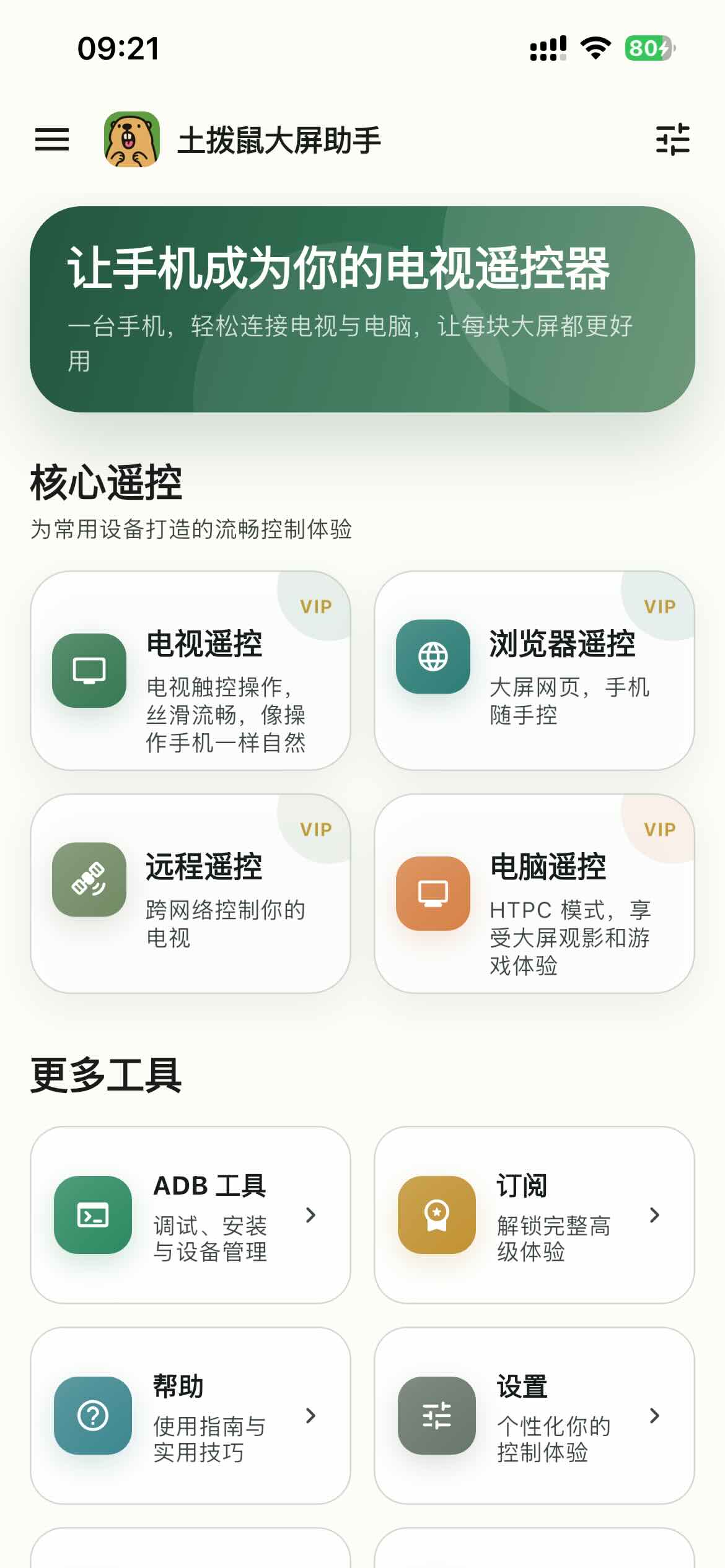
两大核心能力
如果只能记住土拨鼠两件事,就是下面这两个——也是我开发它时最想让你直接在电视上感受到的能力。

飞鼠触控般控制
手机当触控板滑动,大屏指针跟手,点选与方向操控更顺手。普通电视也能接近万元智慧屏「灵犀式」的跟手体验——你的电视终于也能像手机一样滑动。

实时文本输入
手机端输入,大屏端同步显示。搜片名、填账号、输 Wi‑Fi 密码,不必再受电视九宫格键盘折磨。
先说清楚:它到底解决什么
土拨鼠不是把遥控器按钮搬到手机上,也不是单纯的 ADB 调试壳。 它更像一块贴在电视上的触控板 + 输入法 + 运维工具箱:
- 飞鼠触控:手机当触控板,滑动、点击、长按,像在用手机自己;普通电视也能接近「灵犀式」的跟手体验。
- 实时文本输入:电视要搜片、输密码时,直接用手机键盘,字同步出现在大屏上。
- 应用与文件:安装 / 卸载 / 冻结应用,传文件、传 APK ,不用再围着电视转。
- 电脑遥控( HTPC ):手机控电脑,沙发上也能点播、切窗口。
- 远程外网遥控:订阅会员可在外网控制家里电视,也能遥控已开 ADB 的 Android 手机——人在外地,也能帮长辈调台、维护电视、设置手机。
如果你只想「换个遥控器皮」,它可能不是最短路径;如果你想让电视真的像一块大平板,它更对路。
痛点从哪来
1. 电视键盘是反人类设计
九宫格、上下左右挪焦点、输错一个字重来一遍——搜片、登录、输 Wi‑Fi 密码,全是折磨。手机明明有完整键盘,却被遥控器挡在门外。
2. 方向键遥控,不适合「触控心智」的界面
很多 App 、浏览器、设置页,早就按触控逻辑做了。用方向键在上面挪焦点,像用筷子点触屏。
3. 管理电视比用电视还难
装应用、卸预装、翻文件、传 APK——在电视上全是「上一下、右一下」:列表又长又挤,焦点挪半天,心智负担很大。手机上一眼扫完、点一下就办完,管电视应用和文件才顺手、才快。
4. 人不在家,帮不上忙
爸妈不会切应用、找不到直播入口、电视卡在某个设置页;手机字体太小、不会连 Wi‑Fi 、弹窗不知道点哪。你人在外面,电话里干着急。局域网遥控解决不了「我不在家」这件事。
5. 厂商套娃收费,看个片还要再买一层
电视买回家,预装视频 App 往往再套一层会员。遥控器只能在那几个「电视版」里上下左右;真正按触控做的车机版、手机版,装上去也点不动。钱花在盒子上,控制权还在厂商套娃里。
这些痛点叠在一起,大屏就慢慢变成「打开某个厂商套娃 App 」的盒子。我想把控制权交回用户手里。
土拨鼠怎么做
飞鼠触控:让电视像手机一样滑动
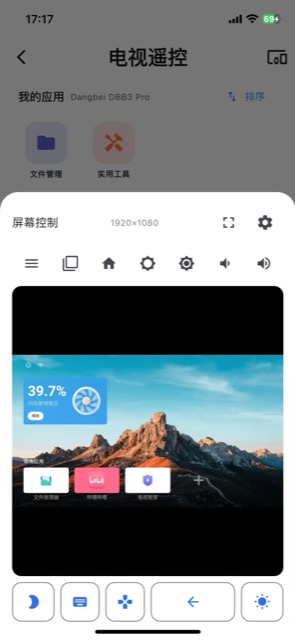
连上设备后,打开飞鼠:
- 触控板区域滑动 → 移动光标
- 点一下 / 长按 → 点击 / 长按
- 右侧竖条、底部横条 → 上下 / 左右滑动屏幕
目标很简单:手指怎么操作手机,就怎么操作电视。
实用工具 → 设备设置里有「外接鼠标与飞鼠」:接管接到电视上的蓝牙、USB 鼠标和带 USB 接收器的飞鼠,还能调光标速度、大小和按键。普通二十来块的飞鼠,也能从电脑鼠标逻辑改成更适合大屏的触控——不必非要上千块的硬件遥控,才配得上跟手体验。
飞鼠 + 触控版 App:躲开厂商套娃收费
飞鼠能滑、能点,车机版、手机版那些按触控做的 App 才用得起来。你可以装自己已经开通的软件,不必困在电视预装那层会员墙里——配合飞鼠触控,套娃收费这条路可以完全不走。
多数现役电视还是 32 位,先装车机版触控软件就够用。手机版要 64 位系统;现在大多数盒子还装不上,但安卓电视走向 64 位是定局,到时候手机软件也能直接上大屏。
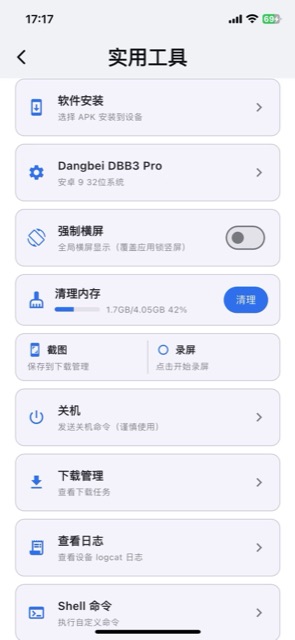
竖屏布局不用担心:实用工具里有「强制横屏」——全局横屏显示,覆盖应用自己锁竖屏。
旧手机当盒子:四五年前的骁龙,也比现在多数电视猛
家里要是有一台全功能 Type-C 的旧手机,最好直接接到电视上当盒子。四五年前的骁龙,性能也能秒掉现在九成的电视和盒子。
没有全功能 Type-C 也行:买一根 USB-C to HDMI 线;或者等我正在做的反向投屏——电视连上旧手机,低延迟把手机画面打到大屏(还在开发中)。
还是配合飞鼠触控:旧手机当客厅大脑,电视马上好用。
零延迟感的文本输入
电视输入框获得焦点时,手机弹出输入;你在手机上打的字,实时出现在电视上。搜片名、输密码、填搜索框,终于不再靠遥控器「一格一格挪」。
不只遥控:应用、文件、实用工具
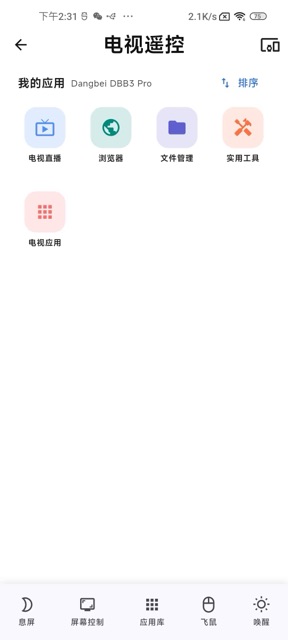
在电视遥控里,还能:
- 管理已装应用(卸载、冻结等)
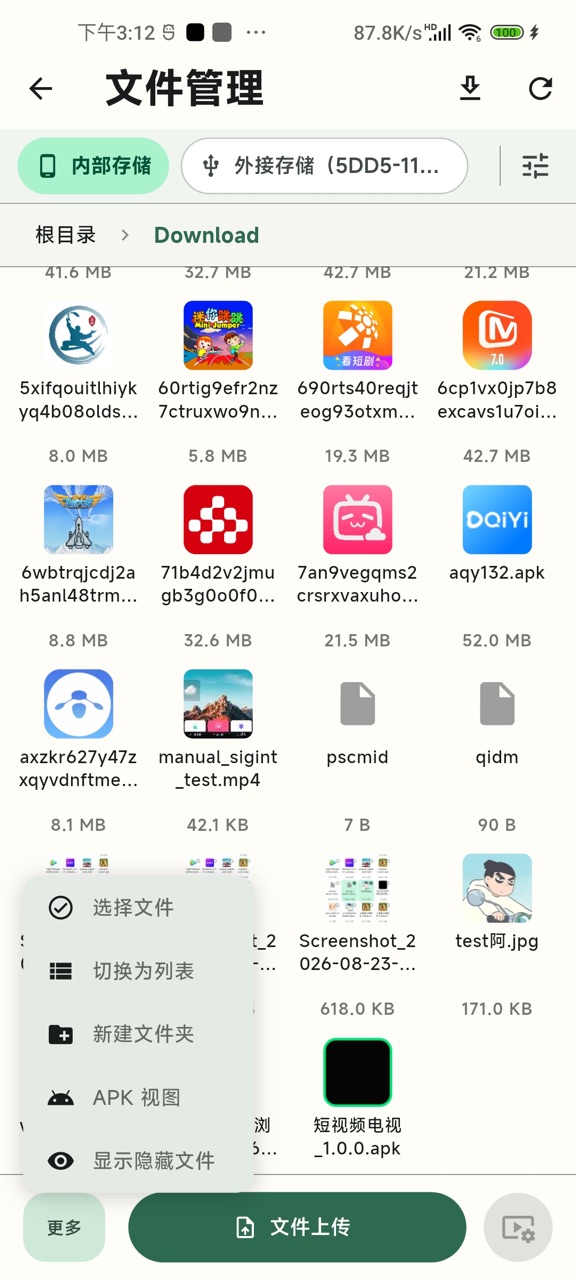
- 文件管理:传文件、传 APK 安装
- 实用工具:截图录屏、强制横屏、改默认桌面、设备设置等
首次连接需要电视开启 ADB 调试,同一 Wi‑Fi 下发现设备;授权并安装电视端服务后,日常就是点选设备即用。无需 Root 。
电脑遥控:把 PC 变成客厅中心
电脑端跑配套服务,手机即可飞鼠控鼠标、键盘输入、配合浏览器看片。适合把电脑当 HTPC 用的人——大屏在客厅,控制在沙发上。
远程外网访问:异地帮长辈调台、维护电视,也能遥控手机
局域网只解决「我在家」。实用工具 → 设备设置打开「外网访问」后,订阅会员可在任意网络连上家里电视:飞鼠、打字、管应用,跟在家同一套手感——人在外地,也能立刻上手。
远程电视遥控,典型场景:
- 帮长辈调台、找节目:切直播、打开某个 App 、搜片名,人在外地也能上手。
- 维护电视:装应用、清预装、改默认桌面、处理卡住的设置页——家里那台盒子,不用等你下次回去再修。
同一套外网能力,也可以遥控家里已开 ADB 的 Android 手机:帮老人调字体、连 Wi‑Fi 、关掉难懂的弹窗、装好要用的 App 。电视和手机都能远程上手,才谈得上「异地尽孝」。
(远程能力依赖会员订阅;被控端首次仍要过 ADB 授权。基础局域网遥控与连接流程仍以官网与帮助文档为准。)
和「甲壳虫 ADB 」一类工具有什么不同
它们很强,偏调试与命令能力。
土拨鼠更偏日常使用:飞鼠触控、手机输入、应用库与文件、电脑遥控、远程帮家人调电视和设置手机——把 ADB 能力收成普通用户也愿意每天打开的界面,而不是工程师工具箱。
当然,能开 ADB 的 Android TV / 盒子 / 部分车机才是主战场;首次仍要过调试授权这一关。这是能力换来的代价,帮助文档里写了各品牌开启方式,也有 OTG 等辅助路径。
简单三步上手
- 手机安装土拨鼠遥控( iOS / Android 均已上线)
- 电视开启 ADB 调试,与手机同一 Wi‑Fi ;首次连接授权并安装电视端服务
- 开始用:飞鼠滑动、手机打字、管应用、传文件
详情与 FAQ:vonchange.com 与应用内帮助。
为什么叫「土拨鼠」
土拨鼠爱挖洞、爱打地洞联络——我希望这款 App 也是「打通手机与大屏」的那条洞:遥控、输入、文件、电脑、远程,一条链路把客厅重新挖通。
名字不高级,但好记;产品也不追求堆概念,只想让家里那块大屏,终于能像手机一样滑动。
写在最后
如果你也烦过电视键盘、烦过方向键点网页、烦过厂商套娃收费、烦过盒子卡成 PPT 、烦过「人在外面帮不了爸妈调台、也帮不了他们设置手机」,欢迎试试土拨鼠。
- 官网与下载:https://vonchange.com,支持苹果和安卓双端
- 支持苹果和安卓双端 10 天全功能试用 限时年订阅 9.9 永久 18 (即将 28)
- 交流群等信息见官网页脚
我是开发者本人。欢迎在评论区聊你的电视品牌、连接踩坑,或你希望大屏还缺哪一块能力——我会认真看。


 Select Language